GUIDE · 使用教程

ToDesk 使用教程 · 三分钟上手

下载安装、获取设备 ID、连接远程桌面、文件传输、多屏投影,全流程图文详解。

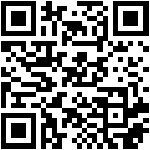
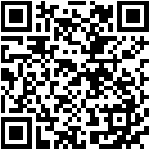
资源时效提醒:网盘分享链接有效期约 24 小时,建议扫码后立即转存至个人网盘,以防链接失效。
STEP-BY-STEP · 三步上手

三分钟掌握 ToDesk 远程控制

无需复杂配置,只需下载客户端、复制设备 ID,即可开始远程连接。

1

下载安装客户端

从本站或官网下载对应平台最新版,双击安装。安装体积仅几十 MB,无需复杂配置。

下载安装客户端
2

获取设备 ID 与密码

两端登录后,主端输入对方的设备 ID 与验证码,或生成临时访问码(TAC)。

获取设备 ID
3

连接开始远程控制

点击连接后 10 秒即可进入远程桌面,文件、屏幕、多屏全部同步。
远程控制界面
SCENARIOS · 场景教程

四类高频使用场景操作详解

手机远程控制电脑

手机端登录 ToDesk,输入电脑的设备 ID 与验证码。首次连接需在电脑端确认授权,之后即可远程控制桌面、传输文件、截屏分享。

iPhone / iPad Android 首次需授权

文件高速互传

远程连接成功后,直接拖拽文件到远程窗口,即可上传下载。支持断点续传,速度可达 100MB/s,无需第三方网盘中转。

断点续传 100MB/s 批量传输

多屏投影演示

支持多显示器独立控制,会议演示时可将主屏内容共享给远程协作方,或同步操作多个屏幕完成复杂工作。

多屏同步 独立控制 课堂录制

免安装临时访问

对方未安装 ToDesk 时,可通过临时访问码(TAC)生成访问链接,对方扫码即可授权,无需安装客户端。

免安装 TAC 临时码 扫码授权
TROUBLESHOOT · 故障排查

常见问题与解决

连接失败?

检查设备 ID 与验证码是否正确,确认对方设备已开启 ToDesk 并处于"可被发现"状态。若对方网络不稳定,尝试切换到"直连"或"中转"模式。

画面卡顿?

在设置中调整画质:优先选择"流畅"而非"高清";关闭本地占用带宽的应用;使用有线网络或 5G Wi-Fi 可显著改善。

文件传输失败?

检查两端杀毒软件是否拦截,尝试关闭实时防护后重试。大文件建议分批传输,或使用"续传"功能断点继续。

无法安装客户端?

Windows 系统请在控制面板中启用 SmartScreen 保护,或右键安装包以管理员身份运行。Mac 系统请在"系统设置-隐私与安全"中允许来源。

准备好开始远程控制了吗?

官方原版 · 全平台支持 · 无捆绑 · 安全放心。资源有时效性,建议扫码并转存至个人网盘。

ToDesk 官网夸克网盘二维码
ToDesk 官网百度网盘二维码